
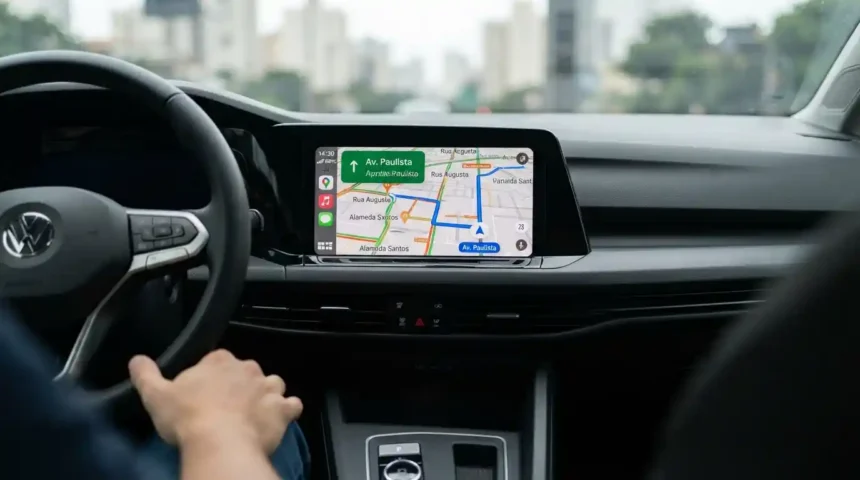
O Google Maps pode ser utilizado no Apple CarPlay, mesmo quando o Apple Maps continua definido como a aplicação de navegação predefinida do iPhone. A boa notícia é que, com pequenos ajustes nas definições, vai conseguir reduzir drasticamente os passos necessários para iniciar qualquer viagem.
Em Portugal, há uma definição que pode poupar alguns passos. No iPhone, aceda a Definições > Aplicações > Aplicações predefinidas > Navegação e escolha o Google Maps, se aparecer na lista. Segundo a Apple, esta opção permite escolher a aplicação usada ao abrir ligações para localizações. Também está disponível no iPhone no Japão.
No CarPlay, pode ainda pedir indicações à Siri e dizer o nome da aplicação: por exemplo, «Dá-me indicações para Lisboa no Google Maps». Se preferir, abra diretamente o Google Maps no ecrã do carro. A Apple confirma que as aplicações de navegação compatíveis podem ser usadas com a Siri no CarPlay.
Colocar o Google Maps num local mais acessível
Se o Google Maps não aparecer no ecrã do CarPlay, confirme se a aplicação está instalada no iPhone. Depois, aceda a Definições > Geral > CarPlay, selecione o automóvel e toque em Personalizar. Se o Google Maps estiver na lista de aplicações disponíveis, toque no botão para o adicionar.
Nesse mesmo menu, arraste o Google Maps para uma posição mais acima. Assim, o ícone ficará mais fácil de encontrar quando ligar o iPhone ao carro.
Se quiser ter o Google Maps ainda mais à mão, abra Definições > Geral > CarPlay no iPhone, selecione o automóvel e toque em Widgets. Procure um widget do Google Maps na lista e adicione-o, caso esteja disponível. Assim, poderá aceder-lhe a partir do painel do CarPlay sem procurar o ícone entre as aplicações.
Para consultar os widgets disponíveis, volte às definições do automóvel no iPhone e toque em Widgets. Se encontrar um widget do Google Maps, pode adicioná-lo para ter um acesso mais rápido a partir do painel do CarPlay.
Também pode acompanhar a rota no painel de instrumentos do CarPlay, que reúne o mapa e outras informações num só ecrã. Quando a navegação estiver ativa no Google Maps, a aplicação pode aparecer nesse painel. Se não houver uma rota em curso, o CarPlay mostra a última aplicação de navegação compatível que foi utilizada.
Preparar rotas frequentes e viagens longas
Se vai muitas vezes para os mesmos locais, guarde as moradas de casa e do trabalho na sua Conta Google. No iPhone, aceda à Conta Google > Informações pessoais, escolha Morada de casa ou Morada do trabalho e introduza o endereço. Depois, será mais fácil encontrar esses destinos no Google Maps.
Antes de uma viagem longa, também pode guardar o mapa do percurso no iPhone. Abra o Google Maps, toque na fotografia de perfil e escolha Mapas offline > Selecionar o próprio mapa. Ajuste a área para incluir todo o trajeto e toque em Transferir. Se ficar sem ligação, o mapa poderá continuar a dar indicações de condução, mas deixará de mostrar o trânsito em tempo real e trajetos alternativos.
Ajustar a visualização do mapa
Prefere ver sempre o norte na parte de cima do ecrã? No Google Maps, toque no botão da bússola para alternar entre essa vista e o mapa orientado no sentido da viagem.
Para ajustar as cores do CarPlay, abra Definições no ecrã do automóvel e entre em Apresentação. Aí pode escolher a alternância automática entre os modos claro e escuro, se essa opção aparecer no seu veículo.
📅 Last updated: